
本页内容
先核对内容,再导出并准备字体
- 上传 PDF 或打开已有解析任务,对照原稿检查题干、公式、数值与配图。
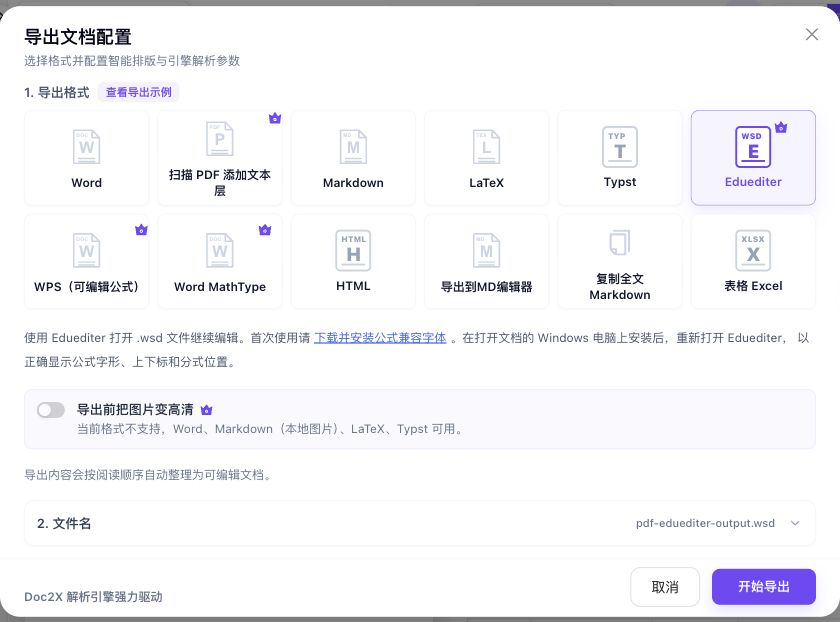
- 打开导出,选择 Eduediter,并核对当前结果版本与账号权益;文件后缀为 .wsd。
- 按界面提示下载公式兼容字体包,在实际打开文档的 Windows 电脑上按说明安装,再重新打开编辑器。
- 打开 WSD,检查一条分式、积分、表格和图注;保留原 PDF 与原生下载,再继续整理自己的副本。
本例已下载 WSD 并检查部分文字与图片,未在 Windows Eduediter 中验证打开、排版或公式编辑。
实际 WSD 下载:先用同一份原稿核对内容
2026年10月12日,复用已有两页英文 PDF 解析任务,实际导出一份 35,726 字节 WSD。原稿含速度分式、定积分、三行数据表和折线图;本轮没有重新上传、解析或修订正文。原稿沿用此前 LaTeX 转换实验的标题与文字,内容按原文保留。
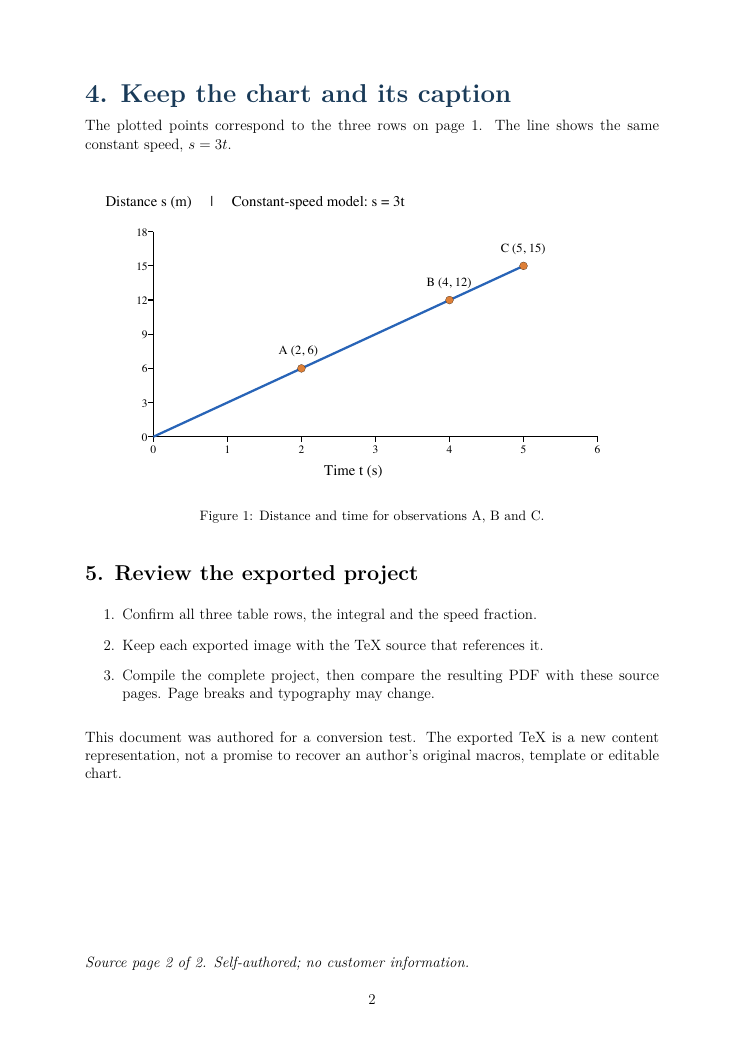
- 在 WSD 文件内找到原稿总标题、五个章节标题和图注这七处文字;表中的九个数字字符串按 6.00、2.00、3.00 / 12.00、4.00、3.00 / 15.00、5.00、3.00 的次序出现。
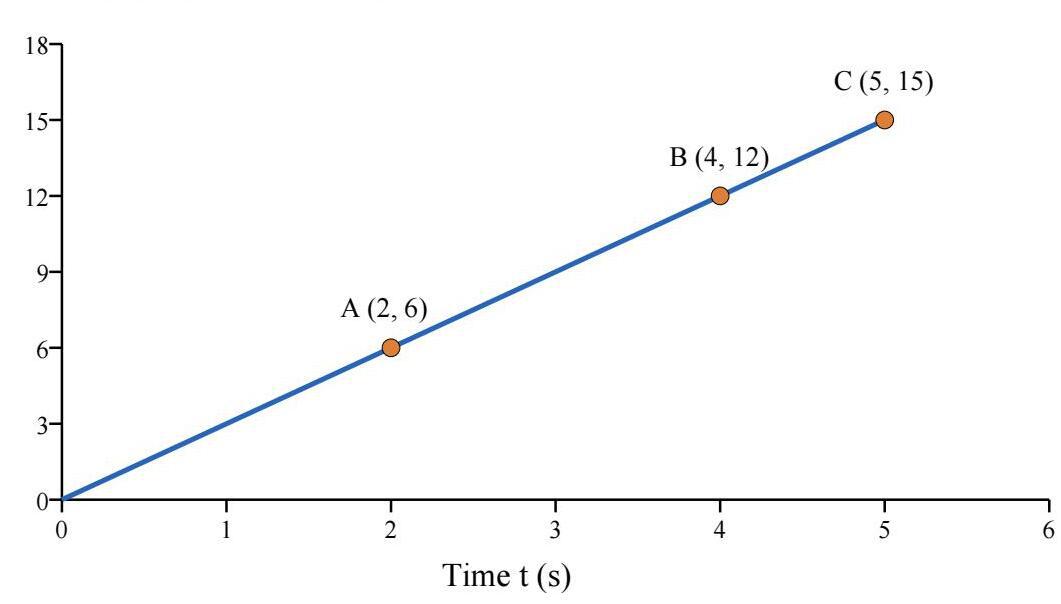
- 文件含一张 1,061 × 604 的 JPEG,图上的三点与说明可与原页对照。图顶端的距离单位及恒速模型一行没有包含在该图片里;更换导出格式没有在这张图片上补回它。
- 内嵌 JPEG 已单独提取并保留原字节;它与此前解析样例的 JPEG 并非逐字节或逐像素相同。这里展示的是文件内的图片,不是 Eduediter 整页渲染效果。
- 这些检查确认了下载文件、部分文字与图片内容,没有验证 Windows Eduediter 中的打开、公式编辑、表格布局或最终页数。应在实际使用的电脑上继续核对。
本轮没有运行 Windows Eduediter,也没有安装字体。不要把找到文字、提取出图片或成功下载文件,当作任意公式、版式和编辑兼容性均已通过。完整核对包标明原生下载与本地提取材料的区别;原始文件可保留用于回查。
先了解这几件事
PDF 转 Eduediter 先完成解析并核对内容,再在导出中选择 Eduediter,得到 .wsd 文件。当前界面提示首次使用时在打开文档的 Windows 电脑上安装公式兼容字体,并重新打开编辑器。本页已实际下载并检查 WSD 的部分文字与图片;公式编辑和排版效果仍要在目标环境确认。
- 实际文件
- 一份原生 WSD,35,726 字节,可直接下载。
- 本例原稿
- 两页英文 PDF,含公式、表格和图表。
- 字体准备
- 使用当前导出弹窗提供的字体包,在打开文档的电脑上处理。
- 验证范围
- 完成文件内容检查;未验证 Windows 编辑器内的效果。
要交给哪种编辑器,就选择对应文件
| 下一步用途 | 选择的导出 | 注意事项 |
|---|---|---|
| 在 Eduediter 中继续整理 | Eduediter → .wsd | 按当前提示准备目标电脑的公式字体 |
| 在 Word 中改写正文 | Word → .docx | 需要重新选择 Word 导出,不能只改 WSD 后缀 |
| 已有 WPS 或 MathType 流程 | 相应的 WPS / Word MathType 选项 | 根据当前权益与软件环境分别核对公式对象 |
WSD 是对应编辑器的文档,不是改名后的 Word
本次选择 Eduediter 后直接得到 .wsd 文件。协作方使用 Word 时,应回到同一解析任务选择 Word 导出;把扩展名改成 .docx 不会完成格式转换。本页也没有验证将任意已有 WSD 上传后反向转换为 Word 或 PDF。
已有解析任务可以直接继续导出
本次复用此前完成的两页任务,没有再次上传或识别。若已找到原任务,先核对内容和需要的格式,再导出;只有新的文件才需要重新开始解析。当前 Eduediter 按钮带会员标记,可用条件以实际结果版本和权益提示为准。
公式字体要准备在打开文件的那台电脑
当前导出弹窗提供兼容字体包,并提示在 Windows 电脑安装后重新打开 Eduediter。字体包与 WSD 是两类文件:前者准备显示所需的字体,后者承载文档。仅把字体放到服务器或另一个人的电脑上,不能替代目标电脑的准备。
文件里有数值,不等于表格与公式全部验证完毕
本轮在文件内检查了七处文字与九个数字字符串,但没有打开目标编辑器验证单元格布局、分式基线或积分上下限。下载样例后,结合原稿逐项检查这些内容,再判断是否适合自己的教辅或讲义流程。
图表以图片保留,仍需核对缺漏与可编辑范围
从 WSD 提取出的 JPEG 包含三点折线和坐标,但原图顶端说明没有包含在图片中。图像像素与可编辑曲线数据是不同的内容;本例不证明可以在 Eduediter 中直接改动图表数据,也不能用字体安装恢复图片中缺失的文字。
相关官方说明
详细操作教程
按目标软件选择文件格式,检查高级选项与下载结果。
遇到这些情况
- 下载后用 Word 打不开
- 先检查是否选择了 Eduediter,文件是否为 .wsd。需要 Word 时从原任务选择 Word 导出。
- WSD 中公式字形或上下标位置异常
- 对照解析预览和原稿,再按当前提示检查目标 Windows 电脑上的兼容字体;不要直接假定识别内容正确。
- 原稿有说明,内嵌图片里没有
- 回到原页和解析结果核对遗漏位置;更换格式或安装字体不能补回图片之外的缺失内容。
常见问题
这份 WSD 已在 Eduediter 中打开并试改公式了吗?
本轮没有做这一步。已确认实际下载、文字锚点、数字字符串和内嵌图片;目标编辑器的打开、排版及公式编辑效果须另行验证。
WSD 能直接改后缀变成 DOCX 吗?
不能。应按目标编辑器重新选择相应导出格式,保留原文件便于核对。
导出 WSD 时能启用图片变高清吗?
本次当前界面明确显示该格式不支持,开关不可用。本例没有做图片高清处理。
已有解析结果,还要重新上传 PDF 吗?
本次直接复用已有任务导出。先找到原任务和所需内容,不必仅为切换格式再上传。
网页版有 Eduediter,是否就表示 API 也支持 WSD?
不能这样推定。本页只验证网页版导出,接口能力应查看开放平台当前文档。
内容核对:2026-10-12 · 功能条件与配额以当前产品界面为准