
このページの内容
英語画面のボタンを見ながら結合する
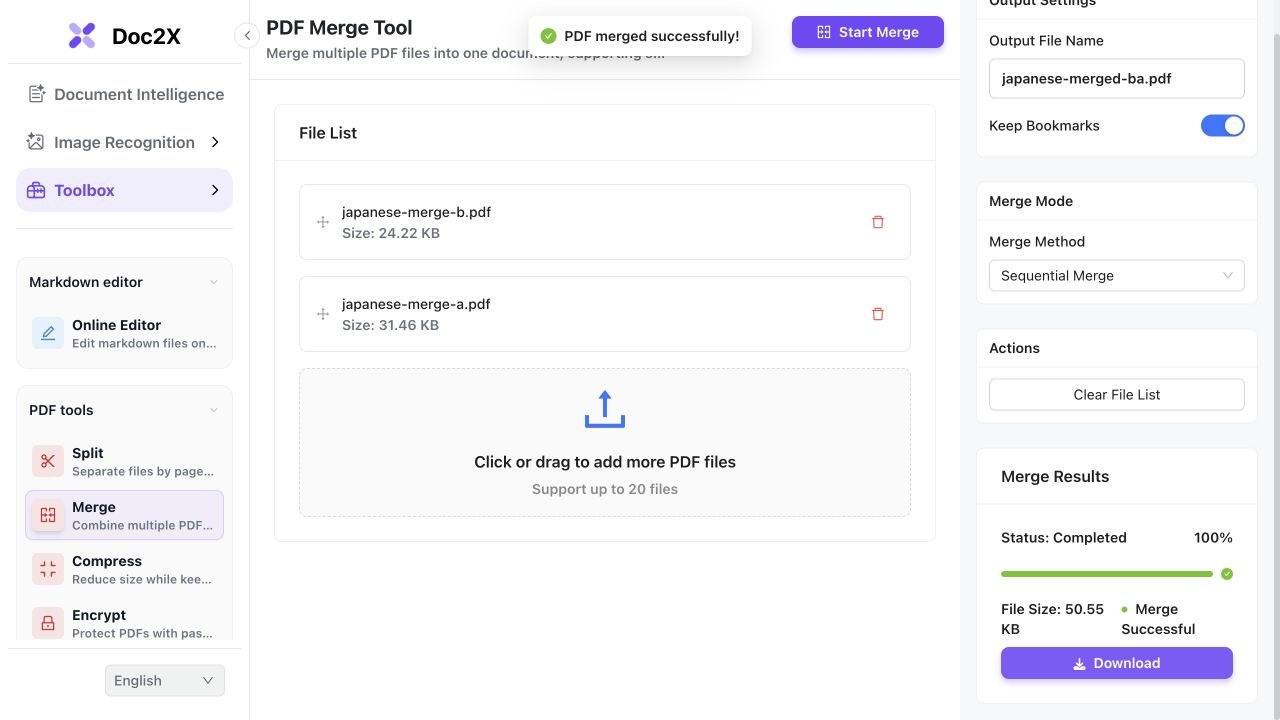
- Select Files(ファイルを選択)からPDFを追加します。元ファイルは別に保管し、File Listの件数と各ファイルの内容を確認します。
- File Listのドラッグ用ハンドルで順番を変更します。今回の確認では2番目のハンドルにフォーカスし、Space → 上矢印 → SpaceでBを先頭へ移動できました。
- Merge MethodでSequential Merge(順番に結合)を選びます。元のしおりを残す場合はKeep Bookmarks(Preserve Bookmarks)をオンにします。
- Output File Nameに保存名を入力し、Start Mergeを押します。順番や設定を変えた後は、もう一度Start Mergeで新しい結果を作ります。
- Completedの表示後、Downloadから保存します。保存したPDFを開き、先頭・境目・末尾と、しおりをクリックした移動先を確認します。
2026年10月13日の2ファイルの確認では、ログインや支払い操作は不要でした。画面の上限は20ファイルですが、最大数や大容量ファイルは未検証です。
日本語の本文と付録:2通りの実際の結合結果
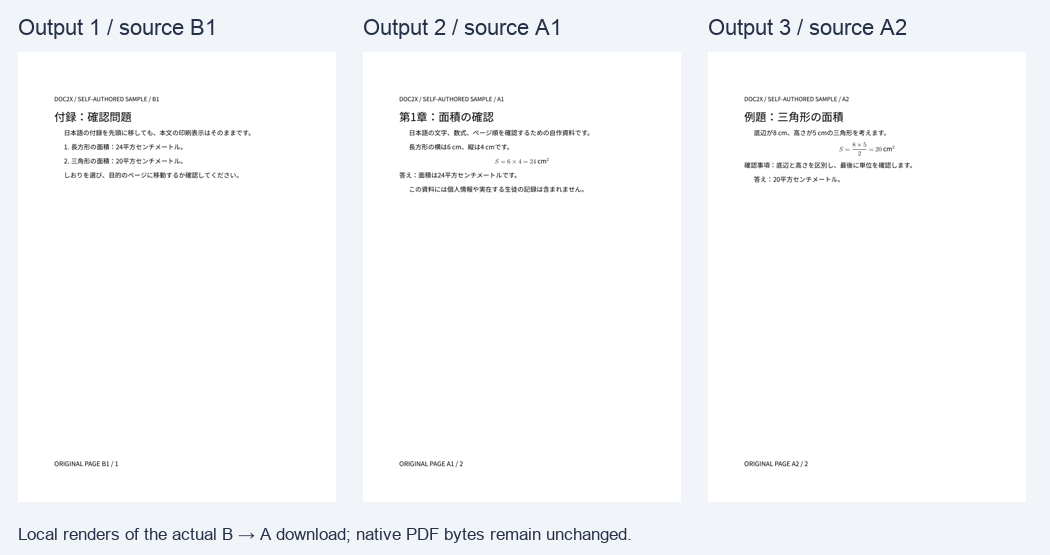
2026年10月13日、フォントを埋め込んだ日本語の自作PDFを英語版ツールで結合しました。本文Aは面積の説明と例題の2ページ、付録Bは確認問題の1ページです。A→Bの順番と、ハンドルでBを先頭へ移動した順番で、それぞれ実際に処理・ダウンロードしました。
| しおり | A→Bの結果 | B→Aの結果 |
|---|---|---|
| 第1章:面積の確認 | 1ページ目 | 2ページ目 |
| 例題:三角形の面積 | 2ページ目 | 3ページ目 |
| 付録:確認問題 | 3ページ目 | 1ページ目 |
- 両方の結果は3ページです。各ページの文字、ページ内容、埋め込みフォント、用紙サイズと回転情報が対応する入力と一致しました。
- B→Aの結果を開き直し、3つの日本語のしおりを実際にクリックしました。付録は1/3、面積の章は2/3、例題は3/3へ移動しました。この追加確認は中国語のしおりツールで行い、PDF自体は変更していません。
- 日本語の本文と面積24・20の式が表示され、元のORIGINAL PAGE A1/A2/B1の表示も残っています。結合でページ内の番号を振り直したわけではありません。
- この例の文字は元からPDF内にあります。画像だけのスキャンPDFに文字認識を追加したり、本文を翻訳したりする処理ではありません。
画面の画像は実際の操作、3ページの比較画像はダウンロードしたPDFのローカル表示です。結果PDFのバイト列は変更していません。ZIPは元ファイルと結果をまとめたローカルの確認用パッケージです。暗号化、破損、電子署名、フォーム、大容量、日本語縦書きなどはこの例で確認していません。
まず確認したいこと
Select FilesでPDFを選び、File Listを読みたい順番に並べます。Sequential Mergeを選び、しおりが必要ならKeep BookmarksをオンにしてStart Mergeを押します。Downloadで保存したPDFを開き、ページ数、ファイルの境目、日本語のしおりの移動先を確認してください。
- 今回の入力
- 日本語と数式を含む本文Aが2ページ、付録Bが1ページ。自作の資料です。
- 通常の結合
- A1 → A2 → B1、合計3ページ。
- 並べ替え後
- B1 → A1 → A2、合計3ページ。しおりは新しい位置へ移動。
- 利用画面
- このガイドは日本語、結合ツールとリンク先のヘルプは英語です。
画面の英語と操作の対応
| 英語の表示 | 日本語での意味 | 確認すること |
|---|---|---|
| Select Files | ファイルを選ぶ | 追加したPDFの件数と内容。 |
| Sequential Merge | ファイル順に結合 | 本文の後に付録、または希望の順番。 |
| Interleaved Merge | 複数ファイルから交互にページを取る | 通常の章の結合とは別の設定。本例では使用していません。 |
| Keep Bookmarks | しおりを保持する | 結果PDFのしおり名、階層、移動先。 |
| Start Merge / Download | 結合を実行 / 結果を保存 | 設定変更後に再実行し、新しい結果を保存。 |
PDFを1つにまとめても、本文の番号はそのまま
付録を先頭へ移した結果でも、ページ内にはORIGINAL PAGE B1 / 1と書かれています。新しいファイルのページ位置と、本文に印刷された番号は別です。通し番号を印刷したい場合は別の編集が必要です。
日本語の文字とフォントを確認する
今回の自作資料はフォントを埋め込んでおり、結合後も同じフォントデータとページ内容を保持しました。文字化けがあるときは元PDFでも起きるか確認し、別のPDFビューアでも比較してください。この例は、すべての字体や文字コードの保証ではありません。
しおりと紙面の目次は別のもの
Keep Bookmarksが対象にするのは、PDFに既に含まれるしおりです。本文に目次の文字があるだけでは、クリックできるしおりが自動作成されるとは限りません。本例では元PDFに用意した3つのしおりを確認しています。
順番を変えた後は、もう一度結合する
一覧を並べ替えただけでは、先ほど保存したPDFは更新されません。希望の順番と出力名を確認し、Start Mergeを押してからDownloadします。元の結果と新しい結果を別の名前で残すと比較しやすくなります。
詳しい操作ヘルプ
同じ元ファイル、英語の操作項目、並べ替えたPDFとしおりの確認範囲を説明します。
うまくいかないとき
- 章の順番が違う
- File Listと各PDF内部のページ順を分けて確認し、並べ替えた後に再結合します。
- 日本語が読めない
- 元PDF、結合結果、使用ビューアの順で比較します。本例の埋め込みフォント以外の条件は個別に確認してください。
- しおりが目的のページに移動しない
- 元PDFのしおりとKeep Bookmarksの状態を確認し、再出力したファイルで各項目をクリックします。
- PDFを選べない・処理できない
- 元ファイルが正常に開くか確認します。パスワードや破損のあるPDFは、この手順だけで処理できるとは限りません。
よくある質問
日本語のPDFを結合できますか?
今回の日本語本文、数式、3つのしおりを含む自作PDFは、実際に結合して表示と移動先を確認しました。すべての文書に対する保証ではないため、自分の資料でも確認してください。
登録なしでPDFを結合できますか?
今回の英語版ツールの2ファイルの操作では、ログインや支払いは必要ありませんでした。現在の画面の条件と上限を確認してください。OCRや翻訳など別の機能の条件は異なります。
日本語の操作画面はありますか?
この日本語ガイドは現在の英語版PDF結合ツールに案内します。ボタン名を日英で対応させています。日本語のツール画面を提供しているという意味ではありません。
結合するとPDFの文字や数式が編集できるようになりますか?
ページの結合はOCRやWord変換ではありません。元から画像の文字は画像のままです。必要な出力に応じて、別の認識・変換機能を選びます。
内容確認日:2026-10-13。利用条件は現在のツール画面で確認してください。